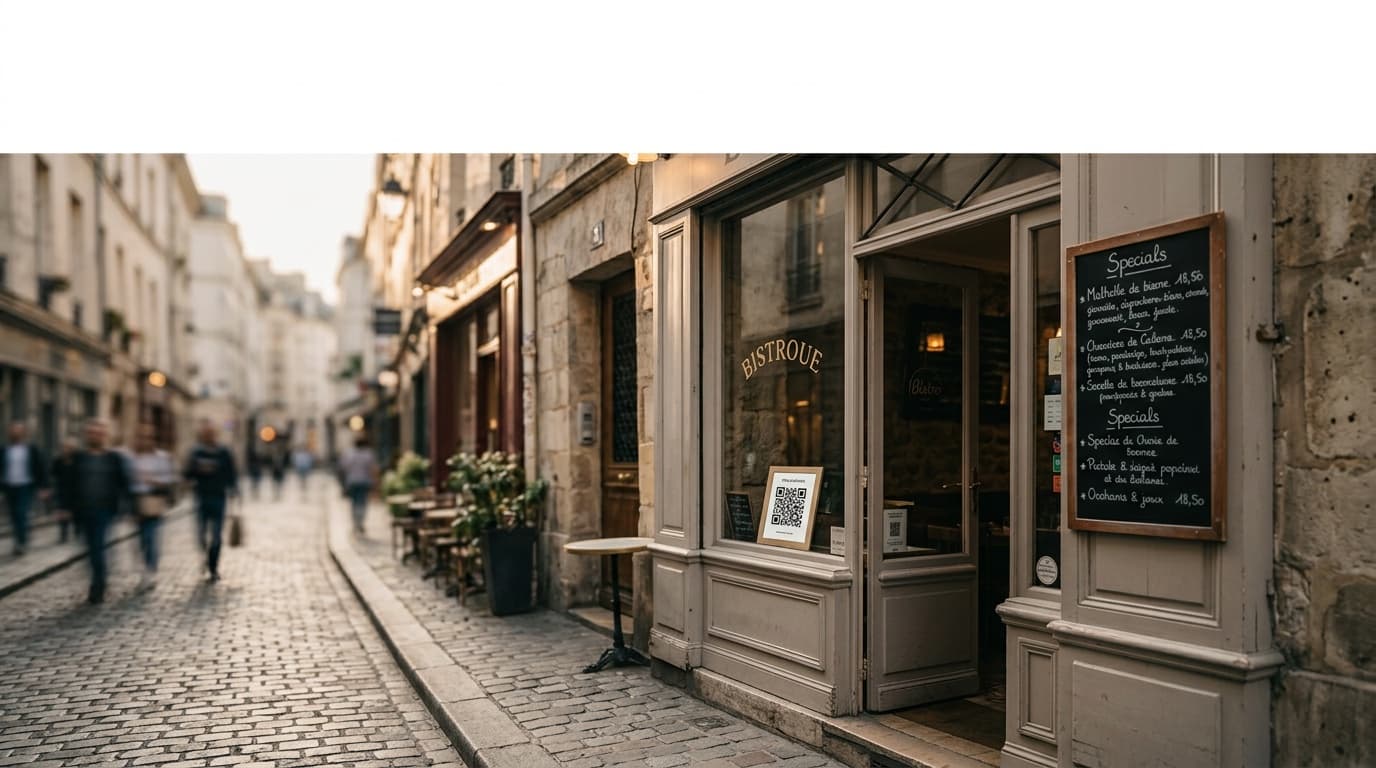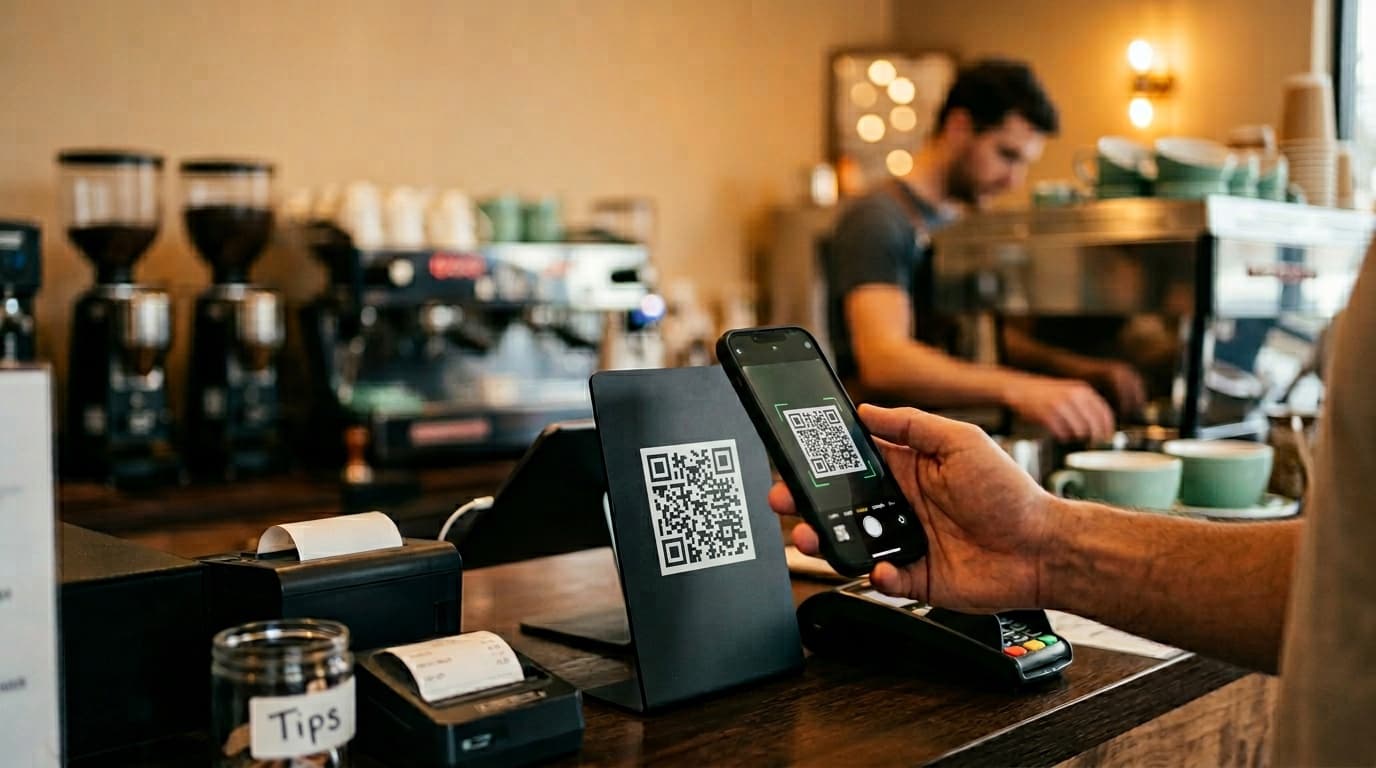
การขอรีวิวด้วยปากเปล่านั้นน่าอึดอัด ส่วนอีเมลขอรีวิวก็มักโดนกด spam ทิ้ง แต่ QR Code ที่วางบนโต๊ะ เคาน์เตอร์ หรือใบเสร็จนั้นเรียบง่าย ไม่สร้างความรู้สึกบังคับ และได้ผลจริง
คู่มือนี้จะสอนให้คุณสร้าง QR Code สำหรับ Google Review ตั้งแต่ต้นจนจบภายใน 10 นาที โดยไม่ต้องมีความรู้ด้านเทคโนโลยี พร้อมเทคนิคการออกแบบ การวางตำแหน่งที่ได้ผล และวิธียกระดับด้วย gamification ที่ทำให้ธุรกิจชั้นนำได้รีวิวมากกว่าคู่แข่งถึง 10 เท่า
ทำไม QR Code ถึงเปลี่ยนเกมการเก็บ Google Review?
ลูกค้าที่พึงพอใจส่วนใหญ่ตั้งใจจะรีวิว แต่พอกลับถึงบ้านก็ลืม หาชื่อร้านบน Google ไม่เจอ หรือไม่รู้จะเริ่มต้นจากตรงไหน ปัญหาไม่ได้อยู่ที่ความตั้งใจของลูกค้า แต่อยู่ที่ความยุ่งยากในกระบวนการ
QR Code กำจัดทุกอุปสรรคเหล่านี้ สแกนครั้งเดียว หน้าฟอร์มรีวิว Google เปิดขึ้นมาเลย ไม่ต้องพิมพ์ ไม่ต้องค้นหา ไม่มีขั้นตอนซับซ้อน ข้อมูลจากธุรกิจจริงแสดงให้เห็นว่าร้านที่ติด QR Code สำหรับรีวิวเก็บรีวิวได้มากกว่าร้านที่ขอด้วยปากเปล่าถึง 2-3 เท่า
ขั้นตอนที่ 1: รับลิงก์รีวิว Google ของร้านคุณ
ก่อนสร้าง QR Code คุณต้องมีลิงก์ตรงที่เปิดฟอร์มรีวิว Google ได้ทันที วิธีรับลิงก์มีดังนี้:
- เข้าสู่ระบบ Google Business Profile ที่ business.google.com
- ในแดชบอร์ด คลิก "ขอรีวิวเพิ่มเติม" หรือ "Get more reviews"
- คัดลอกลิงก์สั้นที่ Google สร้างให้
ลิงก์จะมีรูปแบบประมาณ g.page/r/[รหัสของคุณ]/review นี่คือ URL ที่จะถูกเข้ารหัสใน QR Code
เคล็ดลับ: ทดสอบลิงก์บนมือถือก่อนสร้าง QR Code เสมอ ลิงก์ต้องเปิดหน้าให้ดาวโดยตรง ไม่ใช่หน้าโปรไฟล์ทั่วไปของร้าน หากเปิดหน้าโปรไฟล์แทน ให้เลื่อนลงในแดชบอร์ด Business Profile เพื่อหาปุ่ม "แชร์ฟอร์มรีวิว"
ขั้นตอนที่ 2: สร้าง QR Code ด้วยเครื่องมือฟรี
มีเครื่องมือฟรีหลายตัวที่สร้าง QR Code ได้ในไม่กี่วินาที:
- QR Code Generator (qr-code-generator.com) — วางลิงก์ กด generate ดาวน์โหลด PNG หรือ SVG
- Canva — มีเครื่องมือ QR Code ในตัว พร้อม template สำหรับป้ายตั้งโต๊ะและโปสเตอร์
- Google Chrome — คลิกไอคอน share ในแถบ address แล้วเลือก "Create QR Code"
สำหรับ QR Code พื้นฐาน เครื่องมือไหนก็ใช้ได้ วางลิงก์รีวิว Google กด generate แล้วดาวน์โหลด
เรื่องรูปแบบไฟล์: ดาวน์โหลดเป็น SVG หรือ PNG ความละเอียดสูง (อย่างน้อย 1,000 x 1,000 พิกเซล) เพื่อให้ QR Code คมชัดเมื่อพิมพ์ในทุกขนาด
ขั้นตอนที่ 3: ออกแบบ QR Code ให้น่าสแกน
QR Code สีดำ-ขาวธรรมดาไม่ดึงดูดสายตา การปรับแต่งเล็กน้อยช่วยเพิ่มอัตราการสแกนได้เป็นเท่าตัว
ใส่โลโก้ตรงกลาง
เครื่องมือสร้าง QR Code ส่วนใหญ่รองรับการฝังโลโก้ไว้ตรงกลางรหัส การมีโลโก้ทำให้ลูกค้ามั่นใจทันทีว่านี่คือ QR Code ของร้านคุณจริงๆ ไม่ใช่สิ่งที่น่าสงสัย ในยุคที่ผู้คนระวัง QR Code ที่ไม่รู้จัก โลโก้ของคุณช่วยลดความลังเลได้มาก
ใช้สีให้ตรงกับแบรนด์
QR Code สามารถใช้สีของร้านได้ แต่ต้องให้สีรหัสตัดกับสีพื้นหลังอย่างชัดเจน QR Code สีอ่อนบนพื้นขาวสแกนไม่ได้อย่างสม่ำเสมอ หลักง่ายๆ คือให้โมดูล (จุดสี่เหลี่ยม) เป็นสีเข้ม พื้นหลังเป็นสีอ่อน
เพิ่มข้อความกระตุ้นการกระทำ
QR Code เปล่าๆ ไม่บอกลูกค้าว่าจะเกิดอะไรขึ้นเมื่อสแกน ควรมีข้อความสั้นๆ ชัดเจนเสมอ เช่น:
- "สแกนเพื่อรีวิวเรา ⭐"
- "พอใจกับการเยี่ยมชมไหม? บอก Google ใน 2 นาที"
- "รีวิวของคุณช่วยพัฒนาร้านเราได้มาก ขอบคุณ"
ถ้าไม่มีข้อความกำกับ ลูกค้าส่วนใหญ่จะเดินผ่านไปโดยไม่สนใจ เพราะไม่รู้ว่า QR Code นั้นทำอะไร
ขั้นตอนที่ 4: พิมพ์และวาง QR Code ในตำแหน่งที่ถูกต้อง
ตำแหน่งการวางเป็นปัจจัยที่กำหนดว่าจะมีคนสแกนมากแค่ไหน QR Code ที่วางถูกจุดอาจได้รีวิวมากกว่า QR Code ที่วางผิดที่ถึง 10 เท่า
ตำแหน่งที่ได้ผลดีที่สุด
บนโต๊ะหรือเคาน์เตอร์
นี่คือตำแหน่งอันดับหนึ่งสำหรับร้านอาหาร คาเฟ่ และบาร์ ลูกค้าที่กำลังรอออร์เดอร์หรืออาหารมาถึงมีเวลาพอที่จะสแกนได้อย่างสบายๆ ป้ายตั้งโต๊ะพับได้ (tent card) พร้อม QR Code คือสื่อที่ได้ผลดีที่สุดในธุรกิจอาหารและเครื่องดื่ม
บนใบเสร็จหรือซองบิล
ช่วงเวลาชำระเงินคือโอกาสทอง ลูกค้าที่เพิ่งผ่านประสบการณ์ดีมักพร้อมรีวิว สติกเกอร์ QR Code บนซองบิล หรือข้อความพิมพ์บนใบเสร็จโดยตรง จะดักจับช่วงเวลานี้ได้พอดีก่อนที่ลูกค้าจะเดินออกไป
บริเวณทางเข้าหรือทางออก
โปสเตอร์ขนาด A5 หรือ A4 บริเวณประตูจะถูกมองเห็นโดยลูกค้าทุกคน ตำแหน่งนี้เหมาะมากสำหรับร้านค้าปลีก ร้านเสริมสวย ฟิตเนส และคลินิก ที่ลูกค้าเดินผ่านจุดออกที่ชัดเจน
บนเมนู บรรจุภัณฑ์ หรือถุงซื้อกลับบ้าน
ทุก touchpoint ที่ลูกค้าสัมผัสคือโอกาสเก็บรีวิว หากเมนูของคุณเคลือบพลาสติกหรือมีถุงแบรนด์ เพิ่ม QR Code ลงไปได้เลย ต้นทุนในการออกแบบครั้งเดียว ผลที่ได้ยาวนาน
สิ่งที่ควรหลีกเลี่ยง
- วางสูงเกินไปจนมือถือสแกนได้ลำบาก
- พิมพ์เล็กกว่า 2.5 × 2.5 เซนติเมตร (ความสามารถในการสแกนลดลงมาก)
- วางในที่มืดหรือแสงน้อย เพราะกล้องมือถือทำงานได้ไม่ดีในที่มืด
ข้อจำกัดของ QR Code พื้นฐาน
QR Code ที่ลิงก์ตรงไปยังฟอร์มรีวิว Google ได้ผลอยู่ แต่มีปัญหาเรื่องอัตราการแปลงที่ต้องรู้
เมื่อลูกค้าสแกนแล้วเจอฟอร์มรีวิวทันทีโดยไม่มีบริบทหรือแรงจูงใจ มีเพียง 5-10% ของคนที่สแกนเท่านั้นที่จะรีวิวจนจบ ที่เหลือปิดหน้าต่างแล้วทำอย่างอื่นต่อ
นอกจากนี้ยังไม่มีการกรองรีวิว ลูกค้าที่ไม่พอใจและลูกค้าที่ประทับใจเข้าถึงฟอร์มเดียวกัน รีวิวเชิงลบบางส่วนอาจป้องกันได้หากมีขั้นตอนถามความรู้สึกก่อน
และเมื่อลูกค้าสแกนและรีวิวแล้ว การปฏิสัมพันธ์ก็จบลง ไม่มีอะไรดึงให้พวกเขากลับมาเร็วขึ้น
ยกระดับด้วย Gamification
นี่คือจุดที่ธุรกิจชั้นนำแตกต่างจากคู่แข่ง แทนที่จะให้ QR Code ลิงก์ตรงไป Google พวกเขาใช้ QR Code ที่นำไปสู่ วงล้อฟอร์จูนดิจิทัล:
- ลูกค้าสแกน QR Code
- ลูกค้าเขียนรีวิวบน Google
- ลูกค้าหมุนวงล้อและได้รับรางวัล (กาแฟฟรี ส่วนลด ของแถม คูปอง...)
- ลูกค้ากลับมารับรางวัลที่ร้าน
การเปลี่ยนแปลงเพียงอย่างเดียวนี้ทำให้อัตราการแปลงจากสแกนเป็นรีวิวเพิ่มขึ้นเป็น 20-30% เทียบกับ 5-10% ของ QR Code ธรรมดา รางวัลสร้างแรงจูงใจที่แท้จริงให้สแกน ให้เขียนรีวิวจนจบ และให้กลับมาซื้อซ้ำ
นั่นคือพื้นฐานของ Ludofy: QR Code เชื่อมต่อกับวงล้อฟอร์จูนแบบ custom พร้อมโลโก้ สีสัน และรางวัลที่คุณเลือกเองได้ ตั้งค่าใน 30 นาที รีวิวแรกเริ่มเข้ามาในวันเดียวกัน
ในขณะที่ QR Code ธรรมดาอาจได้รีวิว 5-15 ครั้งต่อเดือน ธุรกิจที่ใช้ Ludofy เก็บได้เฉลี่ย 150-200 รีวิวต่อเดือน
บทสรุป
การสร้าง QR Code สำหรับ Google Review คือก้าวแรกที่ถูกต้อง ฟรี รวดเร็ว และดีกว่าการขอด้วยปากเปล่าเสมอ แต่ถ้าคุณจริงจังกับการสร้างคะแนน 4.8+ และรีวิวหลายร้อยรายการภายในไม่กี่สัปดาห์ QR Code ธรรมดาเป็นแค่จุดเริ่มต้น
ธุรกิจที่ครองอันดับต้นบน Google ในพื้นที่ไม่ได้แค่ขอรีวิวจากลูกค้า พวกเขาให้เหตุผลที่ทำให้ลูกค้าอยากทำตอนนี้เลย และมีสิ่งที่รอรับเมื่อกลับมา นั่นคือสูตรที่เปลี่ยนการเก็บรีวิวจากเรื่องน่าปวดหัวให้กลายเป็นจุดแข็งที่คู่แข่งตามไม่ทัน