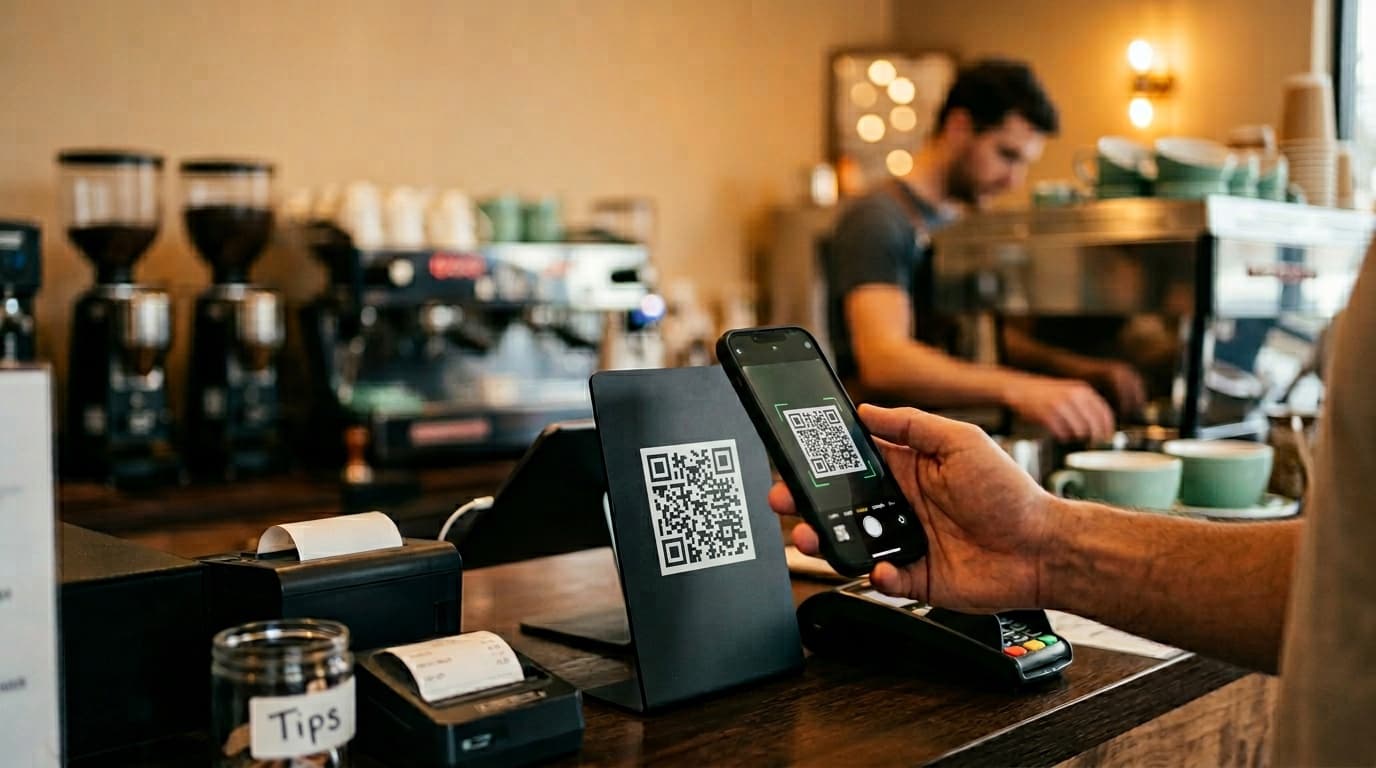
Demander un avis Google à la main, c'est gênant. Envoyer un email, ça finit à la corbeille. Mais un QR code posé sur la table, sur le comptoir ou sur l'addition ? C'est discret, rapide, et ça fonctionne.
Dans ce guide, vous allez apprendre à créer votre QR code pour avis Google en moins de 10 minutes, à le personnaliser et à le positionner là où il génère le maximum de scans. On vous montrera aussi pourquoi les commerces qui obtiennent le plus de résultats ne s'arrêtent pas au simple QR code.
Pourquoi un QR code change tout pour vos avis Google
Laisser un avis Google, c'est simple en théorie. En pratique, vos clients satisfaits ne le font pas — non pas parce qu'ils ne veulent pas, mais parce qu'ils oublient, ne trouvent pas votre fiche ou ne savent pas comment commencer.
Le QR code résout exactement ce problème. Il supprime toutes les frictions : pas besoin de taper votre nom dans Google, pas besoin de chercher votre fiche. Un scan, et le formulaire d'avis s'ouvre directement.
Les chiffres le confirment : les commerces qui affichent un QR code pour leurs avis Google collectent en moyenne 2 à 3 fois plus d'avis que ceux qui se contentent de demander à l'oral.
Étape 1 : Récupérez votre lien d'avis Google
Avant de créer un QR code, vous avez besoin du lien direct vers votre formulaire d'avis. Voici comment l'obtenir :
- Connectez-vous à Google Business Profile (business.google.com)
- Dans le tableau de bord, cliquez sur "Demander des avis" (ou "Get more reviews")
- Copiez le lien court généré par Google
Ce lien ressemble à g.page/r/[votre-identifiant]/review. C'est ce lien que vous allez transformer en QR code.
Astuce : Testez toujours le lien sur votre téléphone avant de créer le QR code. Il doit ouvrir directement le formulaire d'étoiles, pas la page d'accueil de votre fiche. Si ça n'ouvre pas le bon écran, allez dans votre tableau de bord Business Profile et cherchez l'option "Partager le formulaire d'avis".
Étape 2 : Créez votre QR code gratuitement
Plusieurs outils gratuits permettent de générer un QR code en quelques secondes :
- QR Code Generator (qr-code-generator.com) : Simple, gratuit, export PNG ou SVG
- Canva : Intègre un générateur de QR code dans ses templates de flyers et supports de table
- Google Chrome : Cliquez sur l'icône de partage dans la barre d'adresse, puis "Créer un QR Code"
Pour un QR code de base, ces outils suffisent. Collez votre lien d'avis Google, cliquez sur "Générer", téléchargez l'image.
Format à privilégier : Téléchargez toujours en SVG ou PNG haute résolution (minimum 1 000 × 1 000 pixels) pour que le QR code reste lisible lors de l'impression, quelle que soit la taille.
Étape 3 : Personnalisez votre QR code
Un QR code noir et blanc anonyme, personne ne le remarque. Quelques ajustements simples peuvent doubler votre taux de scan.
Ajoutez un logo au centre
La plupart des générateurs permettent d'intégrer votre logo dans le QR code. Cela renforce immédiatement la confiance : le client voit que c'est votre QR code, pas un carré mystérieux. Dans un environnement où les gens sont vigilants face aux arnaques, cette petite touche fait une grande différence.
Adoptez les couleurs de votre identité visuelle
Votre QR code peut utiliser les couleurs de votre charte graphique. Veillez toutefois à maintenir un contraste suffisant entre la couleur du code et le fond — un QR code beige sur fond blanc ne se scanne pas. La règle : modules sombres sur fond clair.
Ajoutez un appel à l'action visible
Le QR code seul ne dit pas au client ce qui va se passer s'il scanne. Entourez-le toujours d'un message court et direct :
- "Scannez pour nous laisser un avis ⭐"
- "Votre avis compte ! 2 minutes pour nous aider"
- "Satisfait de votre visite ? Partagez-le sur Google"
Sans texte d'accompagnement, la majorité des clients passera devant sans réagir.
Étape 4 : Imprimez et positionnez votre QR code
L'emplacement fait toute la différence. Un QR code au bon endroit, au bon moment, peut multiplier votre taux de scan par 5 ou 10.
Les emplacements qui fonctionnent le mieux
Sur la table ou le comptoir
C'est l'emplacement numéro 1. Le client qui attend son café ou qui finit son repas a le temps de scanner. Un support de table cartonné plié (tent card) avec votre QR code d'un côté et votre logo de l'autre est l'outil le plus efficace en restauration.
Sur l'addition ou le ticket de caisse
Moment clé : le client qui vient de payer est généralement satisfait si tout s'est bien passé. Un petit sticker QR code sur la pochette de l'addition, ou une mention imprimée directement sur le ticket, capte cette fenêtre parfaite.
À l'entrée ou à la sortie
Une affiche A5 ou A4 à la caisse, à la porte d'entrée ou sur la vitre est vue par tous les clients. Idéal pour les commerces avec beaucoup de passage : boutiques, pharmacies, salons, cabinets.
Sur vos menus et supports emballages
Si vous avez des menus plastifiés, des ardoises numériques ou des emballages à emporter, intégrez votre QR code. Chaque support est une opportunité de collecte.
Ce qu'il faut éviter
- Le placer trop haut sur un mur (hors de portée confortable du téléphone)
- L'imprimer en dessous de 2,5 cm × 2,5 cm (il devient illisible)
- Le mettre dans un endroit peu éclairé (l'appareil photo a du mal à scanner)
Les limites du QR code basique
Un QR code qui pointe directement vers le formulaire d'avis fonctionne, mais il a un vrai problème de conversion.
Quand un client arrive sur le formulaire Google sans contexte, sans motivation et sans raison particulière de s'y investir, seulement 5 à 10 % de ceux qui ont scanné vont effectivement laisser un avis. Les autres ferment l'application et passent à autre chose.
Il n'y a pas non plus de filtrage : le client mécontent et le client enchanté atterrissent sur le même formulaire. Certains avis négatifs auraient pu être traités en privé avec une étape de pré-qualification.
Et une fois que le client a scanné et éventuellement laissé son avis, l'interaction est terminée. Aucun mécanisme ne le pousse à revenir plus tôt.
Aller plus loin avec la gamification
C'est là que les commerces les plus performants font la différence. Plutôt qu'un QR code qui pointe directement vers Google, ils utilisent un QR code qui redirige vers une roue de la fortune numérique :
- Le client scanne le QR code
- Il laisse son avis Google
- Il fait tourner la roue et gagne un lot (café offert, remise, dessert, bon de réduction...)
- Il revient en boutique pour récupérer son gain
Ce mécanisme simple fait passer le taux de conversion à 20-30 % des scans — contre 5-10 % avec un QR code classique. Le lot crée une vraie raison de scanner, de compléter l'avis, et de revenir.
C'est exactement ce que propose Ludofy : un QR code relié à une roue de la fortune personnalisée, avec votre logo, vos couleurs et les lots que vous choisissez. La configuration prend 30 minutes, et les premiers avis arrivent le jour même.
Là où un QR code classique génère 5 à 15 avis par mois, les commerces qui utilisent Ludofy en collectent en moyenne 150 à 200.
Pour résumer
Créer un QR code pour vos avis Google est la bonne première étape. C'est gratuit, rapide, et nettement plus efficace que de demander à l'oral. Mais si vous voulez des résultats sérieux — passer de quelques dizaines d'avis à quelques centaines en quelques semaines — la gamification change la donne.
Les commerces qui dominent les résultats Google locaux ne se contentent pas de demander des avis. Ils donnent à leurs clients une raison concrète de le faire maintenant, et quelque chose à attendre lors de leur prochain passage. C'est cette différence qui transforme une stratégie d'avis ordinaire en machine à réputation.